
Sidst opdateret: 10. november 2026
Kort fortalt: Vores anbefaling: D-Link Netværksadapter USB 3.2 Gen 1 1800Mbps Trådløs (719 kr.) — dual-band adapter med op til 1800 Mbps og USB 3.2 Gen 1 Værdivalg: Mercusys Netværksadapter USB 2.0 433Mbps Trådløs (99 kr.) — kompakt dual-band adapter med op til 433 Mbps og USB 2.0 Budgetvalg: WiFi USB Adapter - Dual Band 2.4 5GHz, Op (69 kr.) — dual-band adapter til 2,4 og 5 GHz med op til 600 Mbps


Annoncelinks: knapper og links til butikker i denne boks er annoncelinks. Vi kan modtage kommission, hvis du køber via dem.
Vurderet 10. november 2026 ud fra produktspecifikationer og butikkernes feed-priser – ikke en fysisk test. Stjerner og mærkater (Premium, Værdivalg, Budgetvalg) er redaktionens vurdering efter samme metode; «Budgetvalg» er et prisvenligt valg ud fra de priser, vi så den dag. Sådan vurderer vi.
USB WiFi-adaptere sammenlignet: hastighed, standard og USB
Se især på den oplyste maksimale hastighed, WiFi-standard, frekvensbånd og USB-standard. Sammenligningen bygger på forhandlernes oplysninger; den maksimale hastighed er en oplysning fra producenten og siger ikke alene, hvilken hastighed du får i praksis. Tenda W311MI v6.0 oplyser WiFi 6, mens FG-adapteren også angiver 6 GHz-båndet. De øvrige forskelle fremgår af tabellen.
| Egenskab | D-Link Netværksadapter USB 3.2 Gen 1 1800Mbps Trådløs
719 kr. |
Mercusys Netværksadapter USB 2.0 433Mbps Trådløs
99 kr. |
WiFi USB Adapter - Dual Band 2.4 5GHz, Op
69 kr. |
 Tenda W311MI v6.0 Netværksadapter WiFi 6 AX300 USB 2.0
89 kr. |
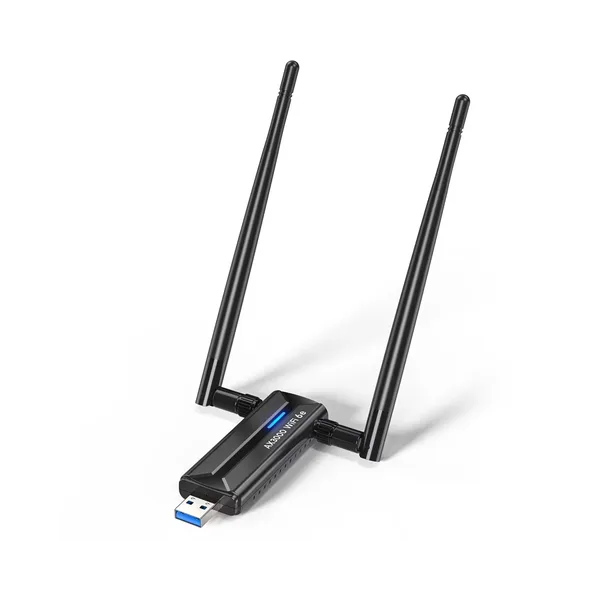 FG Trådløs WiFi 6E USB 3.0 - Netværksadapter AX3000
369 kr. |
|---|---|---|---|---|---|
| Maksimal oplyst WiFi-hastighed | 1800 Mbps | 433 Mbps | 600 Mbps | 300 Mbps | — |
| Frekvensbånd | 2,4 GHz og 5 GHz | 2,4 GHz og 5 GHz | 2,4 GHz og 5 GHz | — | 2,4 GHz, 5 GHz og 6 GHz |
| USB-standard | USB 3.2 Gen 1 | USB 2.0 | USB 2.0 | USB 2.0 | USB 3.0 |
| Se priser | Se priser | Se priser | Se priser | Se priser |
Annoncelinks: knapper og links til butikker i denne boks er annoncelinks. Vi kan modtage kommission, hvis du køber via dem.
Annoncelinks: knapper og links til butikker i denne boks er annoncelinks. Vi kan modtage kommission, hvis du køber via dem.
Skal du give en stationær computer WiFi, forbedre forbindelsen på en ældre laptop eller finde en adapter, der passer til dit netværk? En USB WiFi-adapter kan være en enkel løsning, men oplyste hastigheder fortæller ikke alene, hvilken model der passer bedst. Frekvensbånd, WiFi-standard, USB-port og driverunderstøttelse har også betydning for valget.
I denne guide får du hjælp til at læse specifikationerne og vurdere dem i forhold til din computer og dit netværk. Produkterne nedenfor har forskellige oplyste hastigheder, frekvensbånd og USB-standarder, så du kan sammenligne mulighederne ud fra de data, der er angivet. Husk, at den faktiske forbindelse også afhænger af blandt andet routeren, afstanden og forholdene i hjemmet.
Brug oversigten til at finde de dele af guiden, der hjælper dig videre:
- 📊 Sammenlign oplyst hastighed, frekvensbånd og USB-standard, så du kan se, hvilke specifikationer der matcher dit behov.
- 🎯 Vurder om USB 2.0 eller USB 3.0 passer til din computer og den hastighed, du søger.
- 📶 Find ud af, hvilke frekvensbånd der passer til dit WiFi-netværk.
- 💡 Få en praktisk tjekliste til porte, drivere og valg før køb.
Redaktionen har samlet vejledningen med fokus på de oplysninger, der gør det lettere at undgå et fejlkøb. Se sammenligningen og købsrådene, før du vælger, så adapterens specifikationer passer til både din computer og den router, du vil bruge den sammen med.
Når USB 2.0 er nok – og når hastighed taler for USB 3.0
Valget af USB WiFi-adapter afhænger blandt andet af, hvilken USB-port computeren har, og hvilken oplyst WiFi-hastighed du ønsker at sammenligne. Produkterne nedenfor spænder fra USB 2.0-modeller til USB 3.0-adaptere, så porttypen kan være et praktisk første filter.
Hastighedstallene er producent- eller forhandlernes oplyste maksimum og kan ikke i sig selv garantere tilsvarende internethastighed. Den faktiske forbindelse afhænger også af blandt andet router, afstand, forstyrrelser og internetabonnement.
USB 2.0: vælg efter oplyst hastighed og frekvensbånd
USB 2.0 kan være et passende valg, hvis computeren har den porttype, eller hvis du sammenligner kompakte adaptere ud fra deres dokumenterede hastighed og bånd. De to Mercusys-modeller giver et direkte sammenligningsgrundlag: den ene er oplyst til 433 Mbps med 2,4 og 5 GHz, mens den anden er oplyst til 300 Mbps med dual-band.
USB 3.0: når højere oplyst hastighed er relevant
Har computeren en USB 3.0-port, kan du også se på adaptere, hvor USB 3.0 og en højere oplyst WiFi-hastighed fremgår af produktnavn eller beskrivelse. Inter-Tech-modellen er oplyst til op til 1200 Mbps. Sammenlign specifikationerne med dit øvrige netværksudstyr, og betragt dem som pejlemærker frem for løfter om den hastighed, du får i praksis.

- Oplyst hastighed op til 300 Mbps
- Dual-band
- Lavere oplyst maksimum end USB 2.0-alternativet på 433 Mbps
Annoncelinks: knapper og links til butikker i denne boks er annoncelinks. Vi kan modtage kommission, hvis du køber via dem.
Vælg først efter porttypen på computeren, og sammenlign derefter de dokumenterede hastigheds- og båndoplysninger. USB-version og WiFi-tal hjælper med at afgrænse udvalget, mens den faktiske netværksforbindelse afhænger af hele opsætningen.
Fra 2,4 til 6 GHz: vælg bånd efter dit WiFi-netværk
Start med at se, hvilke frekvensbånd din router bruger. Adaptere med dual-band er angivet til både 2,4 og 5 GHz, mens en WiFi 6E-model også har 6 GHz blandt sine bånd. Vælg ud fra det netværk, du allerede har, og tjek at adapterens og routerens bånd passer sammen.
WiFi-standarderne giver et ekstra sammenligningspunkt: udvalget spænder fra Wireless-AC og Wi-Fi 5 til WiFi 6 og WiFi 6E. En højere standard eller flere bånd er ikke i sig selv en garanti for kompatibilitet, så sammenhold specifikationerne med dit udstyr.
Dual-band til 2,4 og 5 GHz
Netgear A6150 har Wi-Fi 5 (802.11ac), USB og dual-band på 2,4 og 5 GHz. Den angivne maksimale hastighed er 867 Mbit/s.(1)(2) Mercusys-modellen med 433 Mbps har 2,4 og 5 GHz-bånd.(3)(4)
Netgear A6150 AC1200 USB2.0 ADAPTER WiFi Adapter
Netgear A6150 er en USB-adapter med Wi-Fi 5 og dual-band. Sammenhold de angivne 2,4 og 5 GHz-bånd med routerens specifikationer.(2)

- Wi-Fi 5 (802.11ac)
- Angivet til både 2,4 og 5 GHz
- USB 2.0-tilslutning
Annoncelinks: knapper og links til butikker i denne boks er annoncelinks. Vi kan modtage kommission, hvis du køber via dem.
Tre oplyste bånd inklusive 6 GHz
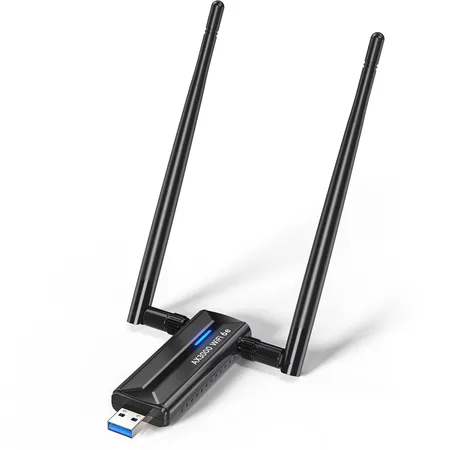
FG Trådløs WiFi 6E USB 3.0 - Netværksadapter AX3000 er angivet med WiFi 6E og USB 3.0.(5) Sammenlign især båndene med routeren, før du vælger; adapterens oplysninger alene afgør ikke, om den passer til dit setup.
FG Trådløs WiFi 6E USB 3.0 - Netværksadapter AX3000
Her er WiFi 6E og USB 3.0 angivet. Brug oplysningerne til at sammenholde adapteren med routerens bånd og standard.(5)
- WiFi 6E-standard
- 2,4, 5 og 6 GHz-bånd
- USB 3.0-tilslutning
Annoncelinks: knapper og links til butikker i denne boks er annoncelinks. Vi kan modtage kommission, hvis du køber via dem.
Høj oplyst hastighed kræver også det rette USB-stik
En adapters maksimale WiFi-hastighed og USB-standard er to forskellige specifikationer, som er værd at holde op mod computerens ledige port. Tjek derfor, hvilke USB-porte din computer har, før du vælger.
Hastighedstallene nedenfor er oplyste specifikationer, ikke målte resultater eller garanti for den faktiske ydelse. Netværk, computer og øvrigt udstyr har også betydning for, hvad du oplever i brug.
1800 Mbps med USB 3.2 Gen 1
D-Link-modellen er premium-eksemplet i dette udvalg med op til 1800 Mbps, frekvensbånd på 2,4 GHz og 5 GHz samt USB 3.2 Gen 1. Det gør den relevant at undersøge, hvis netop de oplyste specifikationer passer til dit udstyr og behov.
D-Link Netværksadapter USB 3.2 Gen 1 1800Mbps Trådløs
Et premium-valg med en oplyst maksimal hastighed på 1800 Mbps og USB 3.2 Gen 1. Sammenhold specifikationerne med computerens port og dit behov, før du vælger.(4)
- Oplyst maksimal hastighed på 1800 Mbps
- Understøtter 2,4 GHz og 5 GHz
- USB 3.2 Gen 1
- Prisen på 719 kr. er højere end USB 3.0-alternativet nedenfor
Annoncelinks: knapper og links til butikker i denne boks er annoncelinks. Vi kan modtage kommission, hvis du køber via dem.
1200 Mbps med USB 3.0
Inter-Tech er et lavere prissat alternativ til 219 kr. med op til 1200 Mbps og USB ælg ud fra, om forskellen i de oplyste specifikationer og prisen passer bedst til din computer og anvendelse.
Inter-Tech Netværksadapter SuperSpeed USB 3.0 1200Mbps Trådløs
Dette USB 3.0-alternativ har en oplyst maksimal hastighed på 1200 Mbps og en pris på 219 kr. Det kan være relevant, hvis USB 3.0 passer til din computer, og du foretrækker den lavere pris.(4)

- Oplyst maksimal hastighed på 1200 Mbps
- USB 3.0
- Lavere pris end D-Link-modellen
- Den oplyste maksimale hastighed er lavere end D-Link-modellens
Annoncelinks: knapper og links til butikker i denne boks er annoncelinks. Vi kan modtage kommission, hvis du køber via dem.
Vurder til sidst, om computerens ledige port og dit behov gør den højere oplyste hastighed og USB-standard relevante. De faktiske hastigheder kan afvige fra specifikationerne.
Guide til køb: sådan vælger du en USB WiFi-adapter
En USB WiFi-adapter kan give en stationær computer eller bærbar adgang til trådløst netværk via en USB-port. Det rigtige valg afhænger dog af mere end adapterens højeste hastighedstal. Du bør også se på computerens operativsystem, driverunderstøttelse, routerens WiFi-standard og de frekvensbånd, du faktisk vil bruge. Til sidst skal USB-versionen passe til computerens porte, og funktionerne skal give mening i forhold til dit behov.
Vurderingen her tager udgangspunkt i de oplysninger, der står for hver adapter, og i praktiske valgkriterier som standard, bånd, hastighed og tilslutning. Tallene for maksimal hastighed er specifikationer for adapterne; de er ikke et løfte om den hastighed, du vil opleve på din egen forbindelse. Router, internetabonnement, afstand, vægge, netværksbelastning og computerens opsætning spiller også ind.
Start med at afklare, hvad computeren mangler
Begynd med computeren frem for at vælge efter adapterens navn. Hvis computeren allerede har en trådløs forbindelse, bør du afklare, om adapteren skal erstatte en eksisterende løsning, være en ekstra mulighed eller tilføje trådløst netværk til en maskine, der ellers kun har netværkskabel. Det gør det lettere at vurdere, hvilke funktioner der faktisk er relevante. En USB-adapter er først og fremmest en vej til trådløs netværksforbindelse; den kan ikke i sig selv forbedre internetabonnementet eller ændre routerens kapacitet.
Kontrollér derefter computerens operativsystem og den driverunderstøttelse, som forhandleren eller producenten angiver. Det er et konkret første tjek for Netgear A6150 AC1200 USB2.0 ADAPTER WiFi Adapter: beskrivelsen anbefaler, at du kontrollerer operativsystem og driverunderstøttelse, før du vælger adapteren. Det råd er nyttigt ved alle modeller, fordi en USB-port alene ikke garanterer, at en adapter fungerer med netop din computer. Kontrollér også, om installationen kræver en driver, og om den kan hentes til dit system, før du bestiller.(2)
Hvis computeren står fast på et skrivebord, kan det være praktisk at undersøge, om der er en ledig port, og om adapteren vil sidde et sted, hvor den ikke let bliver stødt eller trukket ud. På en bærbar kan placering og transport være vigtigere: en lille adapter kan være nem at lade sidde, mens en større model kan kræve, at du tager den ud, når computeren pakkes væk.
Et nyttigt udgangspunkt er at notere computerens operativsystem, ledige USB-porte og routerens model eller WiFi-oplysninger. Så kan du kontrollere kompatibilitet og sammenholde standard, bånd og USB-version i stedet for at vælge alene ud fra et markedsført hastighedstal.
Vælg WiFi-standard med routeren i tankerne
WiFi-standarden fortæller, hvilken trådløs teknologi adapteren er angivet til at bruge. Adapterens standard bør vurderes sammen med routerens oplysninger. Hvis du ikke kender routerens standard, kan du finde modelnavnet på routeren og slå producentens specifikationer op eller se i udbyderens materiale. Målet er at vælge en adapter, der passer til netværket, du har, og til den brug, du forventer. Det giver mere mening end at gå efter en høj standardbetegnelse uden at kontrollere resten af opsætningen.
Eksempelvis er Tenda W311MI v6.0 Netværksadapter WiFi 6 AX300 USB 2.0 angivet med WiFi 6, mens FG Trådløs WiFi 6E USB 3.0 - Netværksadapter AX3000 Tenda-modellens oplysninger nævner en maksimal teoretisk hastighed på 300 Mbps og USB 2.0.(4)(5)(6)
En højere eller nyere standardbetegnelse er ikke alene nok til at forudsige, hvilken hastighed du får i praksis. Den faktiske forbindelse afhænger også af router, afstand, forhindringer, netværksbelastning og internetforbindelse. Læs derfor hastighedstallet som en oplysning om adapterens angivne kapacitet, og kontrollér, om routeren og computeren passer til det tilsigtede setup.
Standarderne på de øvrige modeller spænder også. Netgear A6150 AC1200 USB2.0 ADAPTER WiFi Adapter er angivet som Wi-Fi 5 (802.11ac), mens WiFi USB Adapter - Dual Band 2.4/5GHz, Op til 600Mbps er angivet med Wi-Fi 5 (802.11ac). Hvis du sammenligner flere modeller, så se på den præcise standardbetegnelse og ikke kun på ordene AC, WiFi 6 eller et tal i produktnavnet.(1)(7)
Frekvensbånd: kontrollér hvad routeren og adapteren tilbyder
Frekvensbåndene er en anden vigtig del af sammenligningen. Nogle adaptere er angivet til ét bestemt bånd, mens andre er angivet som dual-band. Du bør sammenholde adapterens oplysninger med routerens og se på, hvilke bånd du faktisk kan bruge. Hvis routeren understøtter flere bånd, kan en adapter med tilsvarende muligheder være relevant; hvis du kun vil benytte ét, kan den ekstra mulighed være mindre afgørende. Læs specifikationerne præcist, for betegnelserne varierer fra produkt til produkt.
Til sammenligning er Mercusys Netværksadapter USB 2.0 433Mbps Trådløs angivet med 2,4 GHz og 5 GHz. FG Trådløs WiFi 6E USB 3.0 - Netværksadapter AX3000 er angivet med 2,4 GHz og 5 GHz. De oplyste bånd giver dig noget konkret at holde op mod routerens specifikationer. Kontrollér også, at din router faktisk tilbyder det bånd, du forventer at anvende; en adapter kan ikke føje et bånd til routeren.(3)(6)
Hvis du sidder tæt på routeren, kan det være praktisk at sammenligne bånd og standarder uden at overfortolke dem. Hvis computeren står længere væk, er det stadig placering, vægge og andre forhold, der kan påvirke signalet. Produktnavnet alene fortæller ikke, hvordan forbindelsen vil fungere i din bolig. Tjek i stedet routerens specifikationer, computerens placering og de konkrete bånd, der står for adapteren.
HP OBi WiFi 5G Wireless-AC USB er angivet med Wireless-AC og 5 GHz. Det gør den til et eksempel på, hvorfor det er værd at læse både standard og frekvensbånd, før du beslutter dig.
Når du sammenholder bånd, skal du være opmærksom på formateringen. En specifikation kan skrive 2,4 og 5 GHz, 2.4 GHz og 5 GHz eller blot dual-band. Det kan være forskellige måder at beskrive de samme bånd på, men brug den konkrete produkttekst og routerens specifikationer som grundlag. Hvis du ikke kan finde et entydigt svar på, om routeren og adapteren passer sammen, så undersøg det før køb.
Hastighedstal skal ses i sammenhæng
Et Mbps-tal er nyttigt til at sammenligne de angivne maksimale hastigheder, men det bør ikke stå alene. Tallet fortæller ikke, hvor hurtigt din internetforbindelse bliver i en bestemt bolig, eller hvor hurtigt en bestemt fil hentes. Afstanden til routeren, signalforhold, netværksbelastning og internetabonnement påvirker den hastighed, du faktisk oplever. Overvej derfor, om dit behov er almindelig browsing, videostreaming, filoverførsel eller en anden aktivitet, og kontrollér samtidig de øvrige specifikationer.
Eksempelvis er WiFi USB Adapter - Dual Band 2.4/5GHz, Op til 600Mbps angivet til 600 Mbps. Dual Band WiFi Dongle USB Adapter 1200Mbps - Trådløs netværksadapter til PC & Laptop er angivet med en maksimal overførselshastighed på 600 Mbps. Det er forskellige tal og derfor et relevant sammenligningspunkt, men du bør samtidig kontrollere standard, bånd og eventuel USB-version.
Netgear A6150 AC1200 USB2.0 ADAPTER WiFi Adapter er angivet med en maksimal WiFi-hastighed på 867 Mbit/s. Produktets oplysninger angiver også Wi-Fi 5 (802.11ac) og dual-band (2,4 GHz / 5 GHz). Her kan du altså sammenholde flere af de relevante parametre på én gang i stedet for at læse AC1200-navnet som det eneste hastighedsmål.(1)(2)
Undgå at sammenligne tal, der beskriver forskellige ting, som om de var ens. En maksimal teoretisk hastighed, en hastighed angivet i produktnavnet og en maksimal hastighed fra et specifikationsfelt kan være formuleret forskelligt. Notér præcis, hvad der står, og behandl tallet som adapterens oplyste maksimum. Hvis dine behov primært handler om en stabil arbejdsplads, bør du også undersøge signalforhold og routerplacering i stedet for at lade et enkelt hastighedstal afgøre købet.
For almindelig brug kan et lavere oplyst maksimum være tilstrækkeligt, hvis det passer til din forbindelse og router. Hvis du ofte flytter større filer på lokalnetværket eller har en hurtig internetforbindelse, kan det være mere relevant at sammenligne de højere angivne hastigheder, men det giver kun mening, hvis resten af opsætningen kan udnytte dem. Vælg på grundlag af hele kæden fra computer og adapter til router og internetforbindelse.
USB-version og computerens porte
Kontrollér USB-versionen på både adapter og computer. USB-stikket skal fysisk passe i en ledig port, og computerens port skal kunne bruges med adapterens tilslutning. Hvis du bruger en hub eller dockingstation, kan det også være relevant at kontrollere, hvordan den er tilsluttet computeren, og om der stadig er en port til rådighed. En port, der allerede er optaget af andet udstyr, er ikke en praktisk mulighed, selv om den passer teknisk.
FG Trådløs WiFi 6E USB 3.0 - Netværksadapter AX3000 er angivet med USB 3.0. Som et andet dokumenteret eksempel er Mercusys Netværksadapter USB 2.0 433Mbps Trådløs angivet med USB 3.0. Sammenhold disse oplysninger med computerens porte, før du bestiller.(5)(4)
USB-versionen er én del af vurderingen, men den afgør ikke alene den trådløse hastighed. Se også på WiFi-standard, bånd og den maksimale hastighed, der er angivet for adapteren. Hvis en produktbeskrivelse ikke giver en USB-version, så slå den op hos forhandleren eller producenten, frem for at udlede den af navnet eller af et andet produkt i samme prisklasse.
Overvej også den fysiske brugssituation. På en stationær computer kan placeringen af kabinettet gøre det svært at komme til portene, mens en bærbar ofte har porte tæt på hinanden. En adapter kan optage plads omkring porten, så det er værd at se på produktbilledet og tænke over, om nabostik fortsat kan bruges. Hvis du tager computeren med, så overvej om du vil lade adapteren sidde i under transport, eller om du hellere vil tage den ud og opbevare den sammen med andet tilbehør.
Det er ikke nødvendigt at vælge den højeste USB-version, hvis den ikke passer til dit behov eller dine porte. Vælg en løsning, hvor du både kan tilslutte adapteren og bruge computeren på den måde, du normalt gør. Notér den relevante USB-version fra specifikationen, og kontrollér portene på din egen maskine, før du går videre til pris og øvrige funktioner.
Prisniveauer og hvad du bør sammenligne
Priserne i udvalget spænder fra budgetmodeller til dyrere adaptere. I den lave ende kan en enkel model være relevant, når du især ønsker trådløs adgang og har afklaret, at standard, bånd og tilslutning passer til din opsætning. I mellemklassen kan flere funktioner eller andre standarder være relevante, mens en dyrere model først giver mening, hvis dens konkrete oplysninger passer til dit behov. Prisskiltet fortæller ikke i sig selv, om adapteren er det rigtige valg til din router eller computer.
Et prisbevidst eksempel er WiFi USB Adapter - Dual Band 2.4/5GHz, Op til 600MbpsDen er angivet med 2,4 GHz og 5 GHz samt en maksimal overførselshastighed på 600 Mbps. Den er værd at sammenholde med routerens bånd. Hvis de oplysninger dækker dit brug, kan det være vigtigere end at betale for egenskaber, du ikke har brug for.(8)(7)
I den dyrere ende står D-Link Netværksadapter USB 3.2 Gen 1 1800Mbps Trådløser angivet med 1800 Mbps og USB 3.2 Gen 1. Sammenlign disse oplysninger med din routers muligheder og computerens porte, før du vurderer, om prisforskellen giver mening for dig. Et højere hastighedstal er ikke automatisk en fordel, hvis resten af dit setup ikke kan udnytte det.(4)(9)
En god prissammenligning ser derfor på mere end beløbet. Skriv de relevante kriterier ned: WiFi-standard, bånd, angivet maksimal hastighed, USB-version og driverunderstøttelse. Kryds de modeller fra, der ikke passer til din computer eller router. Sammenlign derefter prisen på de resterende modeller. På den måde betaler du ikke ekstra alene for et produktnavn eller et tal, uden at vide om egenskaberne er relevante.
Priser kan ændre sig, så se den viste pris ved køb. Kortene nedenfor viser de konkrete priser, der er knyttet til produkterne her. De priser er nyttige til at orientere sig i niveauerne, men de bør ikke erstatte kontrollen af aktuelle handelsvilkår og produktets specifikationer.
Hvad du skal kontrollere før bestilling
Før du klikker køb, bør du først kontrollere kompatibilitet. Find computerens operativsystem og undersøg driverunderstøttelsen for den model, du overvejer. Kontrollér derefter routerens standard og bånd, og se om adapterens angivne muligheder passer til dem. Til sidst skal du bekræfte, at computeren har en ledig USB-port, der passer til adapterens USB-version. Hvis et af disse punkter er uklart, så find svaret i forhandlerens eller producentens oplysninger, før du bestiller.
Læs også forhandlerens vilkår om garanti og returret. De konkrete betingelser kan variere mellem forhandlere, så kontrollér dem på den side, hvor købet gennemføres. Det er praktisk at vide, hvordan du skal forholde dig, hvis adapteren ikke fungerer med dit system, eller hvis du har valgt en model, der ikke passer til dine behov. Se også efter oplysninger om, hvordan produktet skal installeres, og om nødvendige drivere findes til den computer, du vil bruge.
Certificeringer og kompatibilitet bør kun lægges til grund, når de fremgår af produktets eller forhandlerens dokumentation. Hvis du har et særligt krav til sikkerhed, arbejdsplads eller administreret netværk, så få det bekræftet i specifikationerne eller hos forhandleren. Udled ikke en certificering eller understøttelse af en bestemt funktion alene fra produktets mærke eller WiFi-standard.
Kontrollér endelig, om produktnavnet og oplysningerne på bestillingssiden svarer til den model, du har sammenlignet. Nogle navne indeholder standarder eller hastighedstal, men de afgørende oplysninger bør også kunne findes i beskrivelsen eller specifikationerne. Gem gerne ordrebekræftelse og relevante oplysninger om model og vilkår, så du kan finde dem igen, hvis du får brug for support eller vil benytte returretten.
Brug adapteren i forskellige situationer
Til en stationær computer, der normalt står samme sted, kan en USB-adapter være en enkel måde at etablere en trådløs forbindelse på, hvis computeren ellers mangler den. Først bør du vælge en ledig port og placere computeren, så adapteren ikke let bliver ramt. Kontrollér derefter driver og operativsystem, tilslut adapteren efter vejledningen, og sammenhold forbindelsen med routerens netværksoplysninger. Hvis forbindelsen ikke fungerer, så gå trinene igennem én ad gangen: port, driver, netværksnavn og adgangskode.
På en bærbar computer er mobilitet en større del af valget. Overvej om adapteren skal sidde permanent i computeren, eller om du vil tage den ud, når du transporterer maskinen. Før du bruger den væk fra hjemmenetværket, skal du sikre dig, at adapteren kan bruges med den pågældende computer, og følge netværkets egne adgangsregler. Adapteren giver adgang til trådløst netværk, men den erstatter ikke en sikker adgangskode eller andre sikkerhedsindstillinger på routeren.
Til streaming eller almindeligt hjemmearbejde bør du først se på placeringen i forhold til routeren og på, om det relevante bånd er tilgængeligt. Et hastighedstal på adapteren fortæller ikke alene, om forbindelsen bliver hurtig nok i et bestemt rum. Hvis forbindelsen er utilfredsstillende, kan du undersøge routerens placering, vælge et tilgængeligt bånd eller teste computeren tættere på routeren for at finde ud af, om afstanden spiller ind.
Hvis du vil bruge adapteren til store downloads eller filoverførsel, så sammenlign den maksimale hastighed med resten af udstyret og med det, du faktisk overfører. Brug ikke adapterens maksimum som garanti for en bestemt downloadtid. Tjek også, om computerens port, routeren og eventuelle netværkskabler mellem router og internetforbindelse passer ind i helheden. Ved længerevarende brug er det nyttigt at holde øje med, om adapteren sidder fast, og om forbindelsen afbrydes, når computeren går i dvale eller flyttes.
Følg altid installationsvejledningen for den konkrete model. Hvis en driver skal installeres, så brug vejledningen fra producenten eller forhandleren og kontrollér, at den passer til operativsystemet. Hvis systemet beder om at genstarte, eller hvis adapteren skal sættes i efter installationen, så følg de angivne trin. Når den først er sat op, kan du kontrollere forbindelsen i computerens netværksindstillinger og sikre, at den bruger det netværk, du havde tænkt dig.
Vedligeholdelse og fejlfinding
En USB-adapter kræver normalt ikke omfattende vedligeholdelse, men en forsigtig håndtering kan forebygge problemer med stik og port. Tag fat om selve adapteren, når du fjerner den, og undgå at trække i den, hvis den sidder fast. Hvis den bliver siddende i en bærbar under transport, så vær opmærksom på, at den kan støde imod noget eller blive bøjet. Når du ikke bruger den, kan du opbevare den et sted, hvor den ikke bliver klemt eller udsat for støv og fugt.
Hvis forbindelsen forsvinder, så begynd med de simple kontroller: sidder adapteren korrekt, er den stadig valgt som netværksenhed, og kan computeren se routerens netværk? Prøv eventuelt en anden USB-port, hvis du har en ledig port, og genstart computeren eller routeren efter producentens anvisninger. Kontrollér også, om driveren er installeret korrekt, og om der er kommet en opdatering til dit operativsystem. Undgå at hente drivere fra tilfældige sider; brug producentens eller forhandlerens officielle vejledning.
Hvis forbindelsen fungerer tæt på routeren, men ikke dér, hvor computeren normalt står, kan placering eller signalforhold være relevante. Flyt ikke adapteren eller routeren på en måde, der kan beskadige stik eller kabler. Sammenlign i stedet forbindelsen fra forskellige steder, og se om routerens placering kan ændres forsvarligt. Hvis problemet fortsætter, skal du kontrollere produktets supportoplysninger og forhandlerens retur- eller garantivilkår.
Reparation og vedligeholdelsesudgifter afhænger af forhandlerens vilkår og af, hvad der eventuelt er gået galt. Undlad at åbne adapteren eller forsøge en fysisk reparation, hvis producentens anvisninger ikke siger, at det er en brugeropgave. Ved fejl bør du først dokumentere problemet, kontrollere installationen og kontakte forhandleren eller producentens support. Det kan gøre det lettere at afgøre, om problemet skyldes opsætning, computerens port eller selve adapteren.
Kort tjekliste før du vælger
Inden bestilling kan du gennemgå denne rækkefølge: Find computerens operativsystem, og kontrollér driverunderstøttelsen. Sammenhold WiFi-standard og frekvensbånd med routerens oplysninger. Se på adapterens angivne maksimale hastighed, men behandl den som et maksimum og ikke et løfte om din faktiske forbindelse. Kontrollér USB-version og ledig port på computeren. Til sidst gennemgår du forhandlerens garanti, returret, installationsvejledning og eventuelle dokumenterede certificeringer. Når alle punkterne er afklaret, kan du sammenligne pris og vælge den model, der passer bedst til dit konkrete setup.
Udvalgt produkt
Tenda W311MI v6.0 Netværksadapter WiFi 6 AX300 USB 2.0
Tenda W311MI Auto-Install WLAN WiFi 6 AX300 USB Opgrader dit netværk med Tenda W311MI Auto-Install WLAN WiFi 6 AX300 USB!
89 kr.
Se pris →Annoncelinks: knapper og links til butikker i denne boks er annoncelinks. Vi kan modtage kommission, hvis du køber via dem.
Sådan er denne guide lavet
Denne købsguide om usb wifi adapter er skrevet af redaktionen bag sitet. Vi har hentet produkterne fra butikkernes egne feeds og researchet specifikationer, mål og forskelle mellem modellerne på tværs af producenter og forhandlere – og sammenlignet dem ud fra det, der betyder mest, når du vælger usb wifi adapter.
Vi har som udgangspunkt ikke fysisk testet produkterne. Anbefalingerne bygger på struktureret research og data – ikke personlig brug af hvert enkelt produkt – og priser og udvalg opdateres løbende. Tjek altid den endelige pris hos butikken.
Når prisen er afgørende: dual-band til hverdagsbrug
Prisforskellen i udvalget hænger sammen med, hvor mange konkrete netværksspecifikationer der følger med. Begge adaptere har dual-band og USB 2.0, mens hastighedsangivelserne er forskellige.
Vælg efter, hvad du vægter højest: den laveste pris eller en adapter med en tydeligt angivet maksimal hastighed. Produkterne nedenfor gør det nemt at holde de to hensyn op mod hinanden.
Laveste pris med oplyst dual-band
Mercusys Netværksadapter USB 2.0 433Mbps Trådløs
★★★★Til 99 kr. får du en adapter med dual-band, USB 2.0 og en oplyst hastighed på op til 433 Mbps. Det gør den til et prisvenligt valg, hvis du ønsker konkrete hastighedsoplysninger sammen med understøttelse af begge frekvensbånd.(4)
- Understøtter 2,4 GHz og 5 GHz
- Oplyst maksimal hastighed på 433 Mbps
- USB 2.0
- Koster 30 kr. mere end det billigste valg her
Annoncelinks: knapper og links til butikker i denne boks er annoncelinks. Vi kan modtage kommission, hvis du køber via dem.
Et dyrere alternativ med oplyst hastighed
WiFi USB Adapter - Dual Band 2.4 5GHz, Op
★★★Til 69 kr. er dette den billigste løsning i udvalget, med dual-band og USB 2.0. Den har også en oplyst maksimal hastighed på 600 Mbps og understøtter IEEE 802.11ac/b/g/n.(8)
- Laveste pris i udvalget: 69 kr.
- Understøtter 2,4 GHz og 5 GHz
- Oplyst maksimal hastighed på 600 Mbps
- USB 2.0
- Vurderingen er 2,5 ud af 5 stjerner
Annoncelinks: knapper og links til butikker i denne boks er annoncelinks. Vi kan modtage kommission, hvis du køber via dem.
Ofte stillede spørgsmål
Hvad skal jeg se efter, når jeg vælger en USB WiFi-adapter?
Sammenhold adapterens frekvensbånd og WiFi-standard med routeren, og kontrollér, om computeren har den USB-port, adapteren kræver. D-Link Netværksadapter USB 3.2 Gen 1 1800Mbps Trådløs er oplyst med USB 3.2 Gen 1 og op til 1800 Mbps. Oplyste maksimumhastigheder kan ikke garantere den hastighed, du får i praksis. Router, afstand, forstyrrelser og internetabonnement spiller også ind. Kontrollér desuden driverunderstøttelsen for din computer, før du køber.
Er USB 2.0 nok til en WiFi-adapter?
USB 2.0 kan være relevant, hvis computeren har den port, og adapterens oplyste hastighed passer til dit behov. Mercusys Netværksadapter USB 2.0 433Mbps Trådløs er oplyst til op til 433 Mbps og understøtter 2,4 og 5 GHz. Netgear A6150 AC1200 USB2.0 ADAPTER WiFi Adapter - GEEKD.dk er også angivet med USB 2.0 og dual-band. Sammenlign specifikationerne med routeren og den forbindelse, du vil bruge.
Hvad er forskellen på 2,4 GHz, 5 GHz og 6 GHz for en USB WiFi-adapter?
Frekvensbåndet fortæller, hvilke dele af WiFi-netværket adapteren er angivet til at bruge. Flere modeller i guiden er oplyst med 2,4 og 5 GHz, mens FG Trådløs WiFi 6E USB 3.0 - Netværksadapter AX3000 også angiver 6 GHz. For at bruge et bestemt bånd skal det passe til dit netværk og øvrige udstyr. Kontrollér derfor routerens specifikationer sammen med adapterens. En nyere standard eller et ekstra bånd er ikke i sig selv garanti for bedre forbindelse i dit hjem.
Er en USB WiFi-adapter med WiFi 6 eller WiFi 6E det rigtige valg?
Det afhænger af, om din router og computer passer sammen med adapterens standard, bånd og USB-port. Tenda W311MI v6.0 Netværksadapter WiFi 6 AX300 USB 2.0 er oplyst med WiFi 6, mens FG Trådløs WiFi 6E USB 3.0 - Netværksadapter AX3000 også angiver 6 GHz. Sammenhold de oplysninger med dit netværksudstyr, før du vælger. De oplyste standarder og hastigheder er forhandlernes oplysninger, ikke løfter om en bestemt hastighed i praksis. Afstand og forholdene omkring forbindelsen har også betydning.
Hvilken USB WiFi-adapter skal jeg vælge, hvis prisen er vigtig?
Se på prisen sammen med de specifikationer, du faktisk har brug for, frem for kun at vælge efter laveste beløb. På siden koster Mercusys Netværksadapter USB 2.0 433Mbps Trådløs 99 kr., mens D-Link Netværksadapter USB 3.2 Gen 1 1800Mbps Trådløs står til 719 kr. De er oplyst med forskellige USB-standarder og maksimale hastigheder. Tjek også frekvensbånd og porttypen på din computer. Priserne er dem, der fremgår af guiden, og kan ændre sig.
Kilder
Oplysningerne stammer fra annoncørernes egne produktdata og forhandlernes produktsider. Henvisningerne viser, hvor oplysningerne kommer fra — de betyder ikke, at vi har afprøvet produkterne.
- Forhandlerens produktside — geekd.dk
- Netgear A6150 AC1200 USB2.0 ADAPTER WiFi Adapter — wi-fi-standard: Wi-Fi 5 (802.11ac)
- Produktdata fra annoncøren Geekd (affiliatefeed)
- Forhandlerens produktside — ultrashop.dk
- Produktdata fra annoncøren Ultrashop (affiliatefeed)
- Produktdata fra annoncøren Føniks Computer (affiliatefeed)
- Forhandlerens produktside — fcomputer.dk
- Forhandlerens produktside — superprice.dk
- Produktdata fra annoncøren Superprice.dk (affiliatefeed)
- Forhandlerens produktside — ultrashop.dk